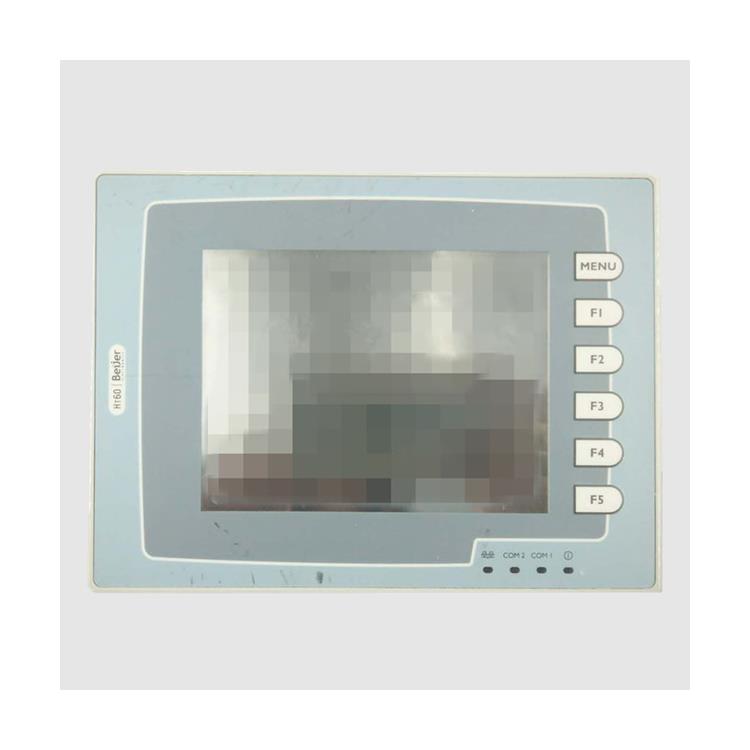
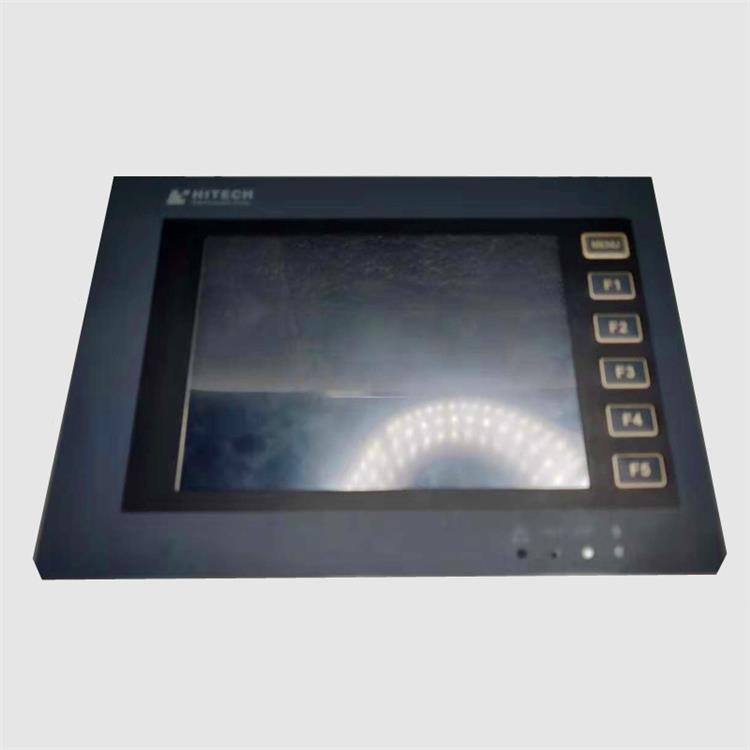
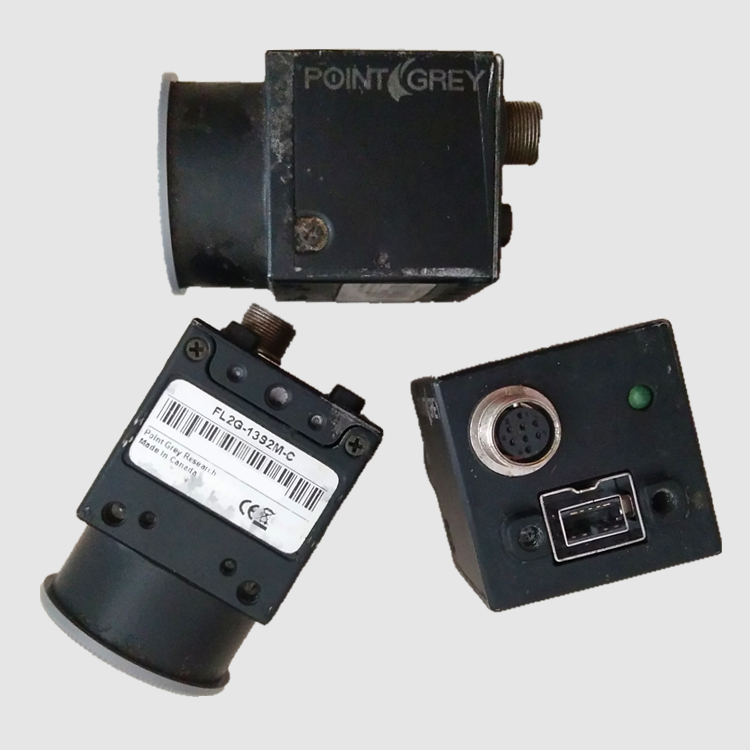
型号各品牌
服务维修
故障1触摸屏不开机
故障3黑屏不显示
故障2触摸没反应
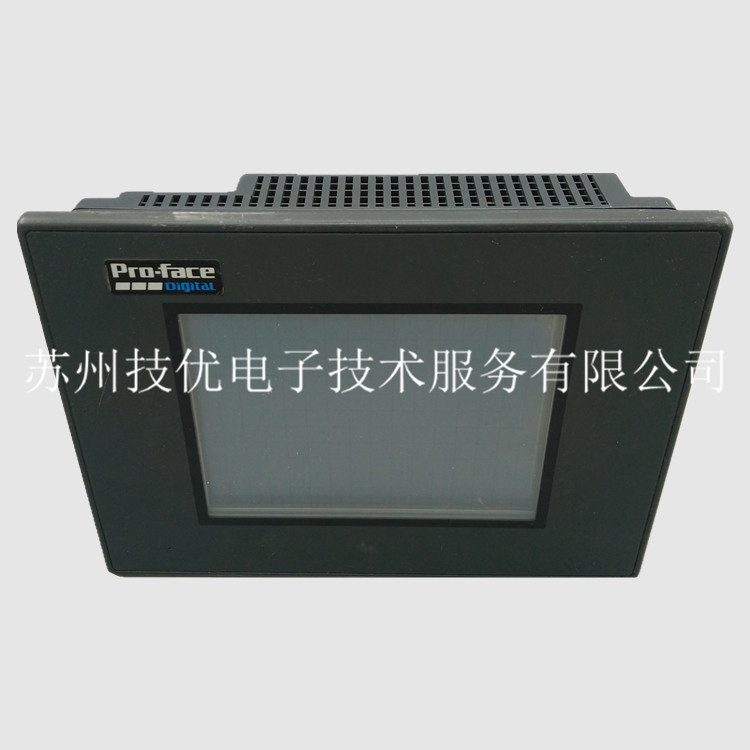
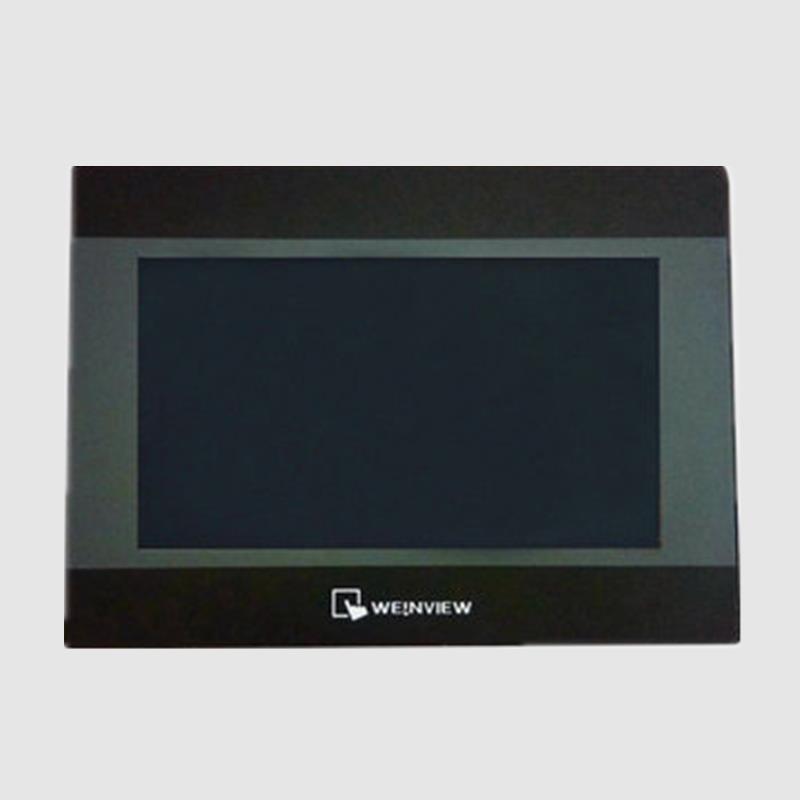
触摸屏(Touch Panel)又称为“触控屏”、“触控面板”,是一种可接收触头等输入讯号的感应式液晶显示装置,当接触了屏幕上的图形按钮时,屏幕上的触觉反馈系统可根据预先编程的程式驱动连结装置,可用以取代机械式的按钮面板,并借由液晶显示画面制造出生动的影音效果。
近些年来触摸屏在各行各业中应用越来越广泛,为了更好地保持触摸屏应用性能,我们在这里总结了一下触摸屏维修与维护方面的10种常用方法:
一、每天首件事在开机之前,用干布擦拭屏幕。
二、水滴或饮料落在屏幕上,会使软件停止反应,这是由于水滴和手指具有相似的特性,需把水滴擦去。
三、触摸屏控制器能自动判断灰尘,但积尘太多会降低触摸屏的敏感性,只需用干布把屏幕擦拭干净。
四、应用玻璃清洁剂清洗触摸屏上的脏指印和油污。
五、严格按规程开、关电源,即开启电源的顺序是:显示器、音响、主机。关闭电源则以相反的顺序进行。
六、硬盘上产生大量临时文件,如果经常断点或者不退出Windows就直接关机,很快就会导致硬盘错误。因此,需要定期运行ScanDisk扫描硬盘错误,应用程序中*好能设置秘密方式退出应用程序和Windows再断电,例如:四角按规定次序点一下。
七、纯净的触摸屏程序是不需要鼠标光标的,光标只会使用户注意力不集中。
八、应选择足够应用程序使用的*简单的防鼠标模式,因为复杂的模式需要牺牲延时和系统资源。
九、在Windows中,启动较慢的应用程序时,用户有机会进入其他系统。解决的办法是修改SYSTEM.INI文件:将=progman.exe(Windows3.x下)或=Explorer.exe (Windows 95上)直接改为.exe文件。但应用程序应能够直接退出Windows,否则系统无法退出。
十、视环境恶劣情况,定期打开机头清洁触摸屏的反射条纹和内表面。具体的方法是:在机内两侧打开盖板,可以找到松开扣住机头前部锁舌的机关,打开机关即可松开锁舌。抬起机头前部,可以看到触摸屏控制卡,拔下触摸屏电缆,向后退机头可卸下机头和触摸屏。仔细看清楚固定触摸屏的方法后,卸下触摸屏清洗,注意不要使用硬纸或硬布,不要划伤反射条纹。*后,按相反顺序和原结构将机头复原。触摸屏只要维护的好,使用的寿命的长。

7.使用一段时间后触摸无反应
[故障现象]
一台触摸屏,开机后正常使用一段时间后便无反应。
[故障分析处理]
1)检查在Wlndows 9x的“显示器节能设置”中是否设置了关闭硬盘。方法是在桌面单击鼠标右键,选择“属性”命令,再从对话框中选择“屏幕保护程序”选项卡,单击“设置”按钮,将参数设置为除“电源方案”为“始终打开”外,其余均为“从不”。
2)某些应用场合,由于接地性能*佳,会因为控制盒外壳布满了大量的静电,从而影响控制盒内部的工作电场,导致触摸逐渐失效。此时用一根导线将控制盒外壳接地,重新启动即可。
3)由于表面声波触摸屏工作时在触摸屏的表面布满了声波,如果长期不擦触摸屏,导致灰尘积累过多,阻挡了波的反射条纹,会造成触摸屏不能正常工作。对于触摸显示器可用干净的名片或透过显示器前罩与触摸屏的缝隙轻轻将四周反射条纹上的灰尘擦去,然后重新启动计算机。对于触摸一体机可打开显示器的前罩,用干净的毛巾将四周反射条纹上的灰尘擦去,然后再重新启动计算机。
4)许多触摸一体机触摸屏控制盒采用从一体机电源取电的方式而非从主机取电,所以还应检查一体机电源5V输出是否正确,有时瞬间电流过大,致使熔丝被烧,此时需更换熔丝。
9.触摸屏不能校准
[故障分析处理]
1)如果您使用的是联想的主机,它里面预装MOU*ARE软件与触摸屏驱动冲突,请此软件重新启动运行校准程序。
2)有可能是在主机启动装载触摸屏驱动程序之前,触摸屏控制卡接收到操作信号,请断电重新启动计算机并重新校准。
3)可能是触摸屏驱动安装异常,请删掉驱动重新安装。(从控制面板添加程序里面。)
4)有可能是声波屏在使用一段时间后,屏四周的反射条纹上面被大量的灰尘覆盖导致不能进行校准,如果您使用的是我公司KA型机柜您可以打开上盖用一块干的软布进行擦拭,注意左上,右上,右下的换能器不能损坏.启动计算机并校准。
6.安装驱动程序后**次启动触摸屏无响应
[故障现象]
一台触摸屏,安装驱动程序后**次启动触摸屏便无响应。
[故障分析处理]
首先确认触摸屏线路连接是否正确,如不正确,应关机后正确地连接所有线路。然后检查主机中是否有设备与串口资源冲突,检查各硬件设备并调整它们,例如某些网卡安装后默认的IRQ为3,与COM2的IRQ冲突,此时应将网卡的IRQ改用空闲未用的IRQ。
电阻式触摸屏利用压力感应进行控制,它的表层是一层塑胶,底层是一层玻璃,能承受恶劣环境因素的干扰,但手感和透光性较差,适合佩带手套和不能用手直接触摸的场合。
http://www.dianlubanweixiu.cn